Transfers Gids
Een vertrouwelijk document sturen naar een klant zonder account
Een advocaat stuurt een contract naar een klant die nog nooit van Databeamer heeft gehoord. Wachtwoordzin via de telefoon, link per e-mail, in vijf minuten klaar.
De situatie. Je moet een getekend contract naar een klant sturen. Een e-mailbijlage is uitgesloten, en de klant gaat voor één document echt niets installeren of een account aanmaken.
Wat je gebruikt. Een transfer naar een gast, beveiligd met een wachtwoordzin.
1. Start de transfer #
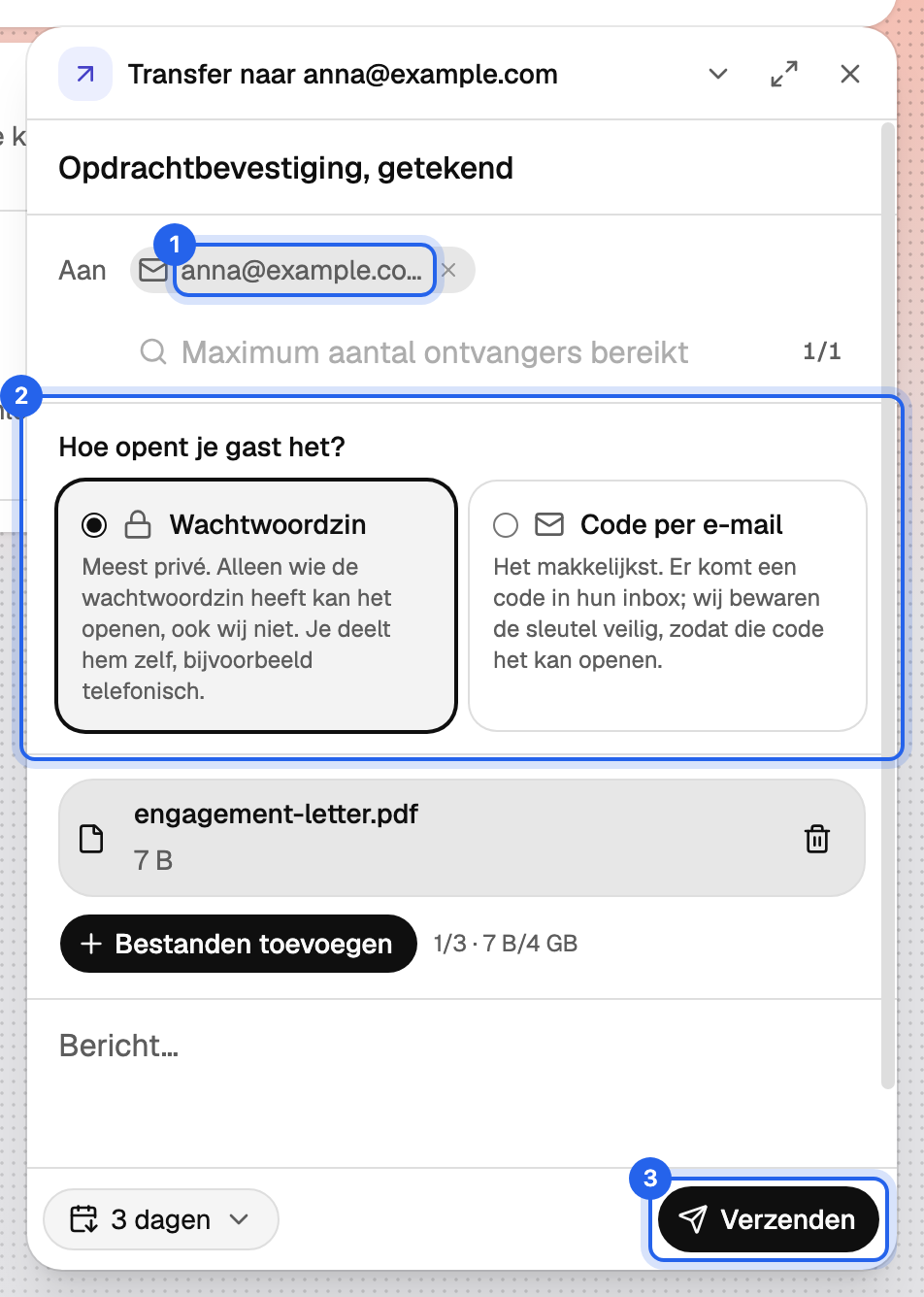
Sleep het contract het Databeamer-venster in, of kies Nieuwe Transfer in het menu Nieuw. Geef een duidelijke Titel, bijvoorbeeld "Opdrachtbevestiging, getekend". Voeg eventueel een kort Bericht toe; dat wordt samen met de bestanden versleuteld.
2. Voeg de klant toe als gast #
Typ bij Aan het volledige e-mailadres van de klant en kies … toevoegen als gast. Databeamer legt uit dat die nog niet op Databeamer zit en een beveiligde link per e-mail krijgt.
Laat onder Hoe opent je gast de transfer? de keuze op Wachtwoordzin staan. Dat is de meest privé optie: met alleen de link uit de e-mail kan niemand iets openen.
3. Kies hoe lang hij beschikbaar blijft #
Zet Verloopt na op de kortste termijn die de klant genoeg tijd geeft om te downloaden, meestal 3 of 7 dagen. Daarna worden de bestanden automatisch verwijderd; het record van de transfer blijft in je overzicht.
4. Verstuur en kopieer de wachtwoordzin #
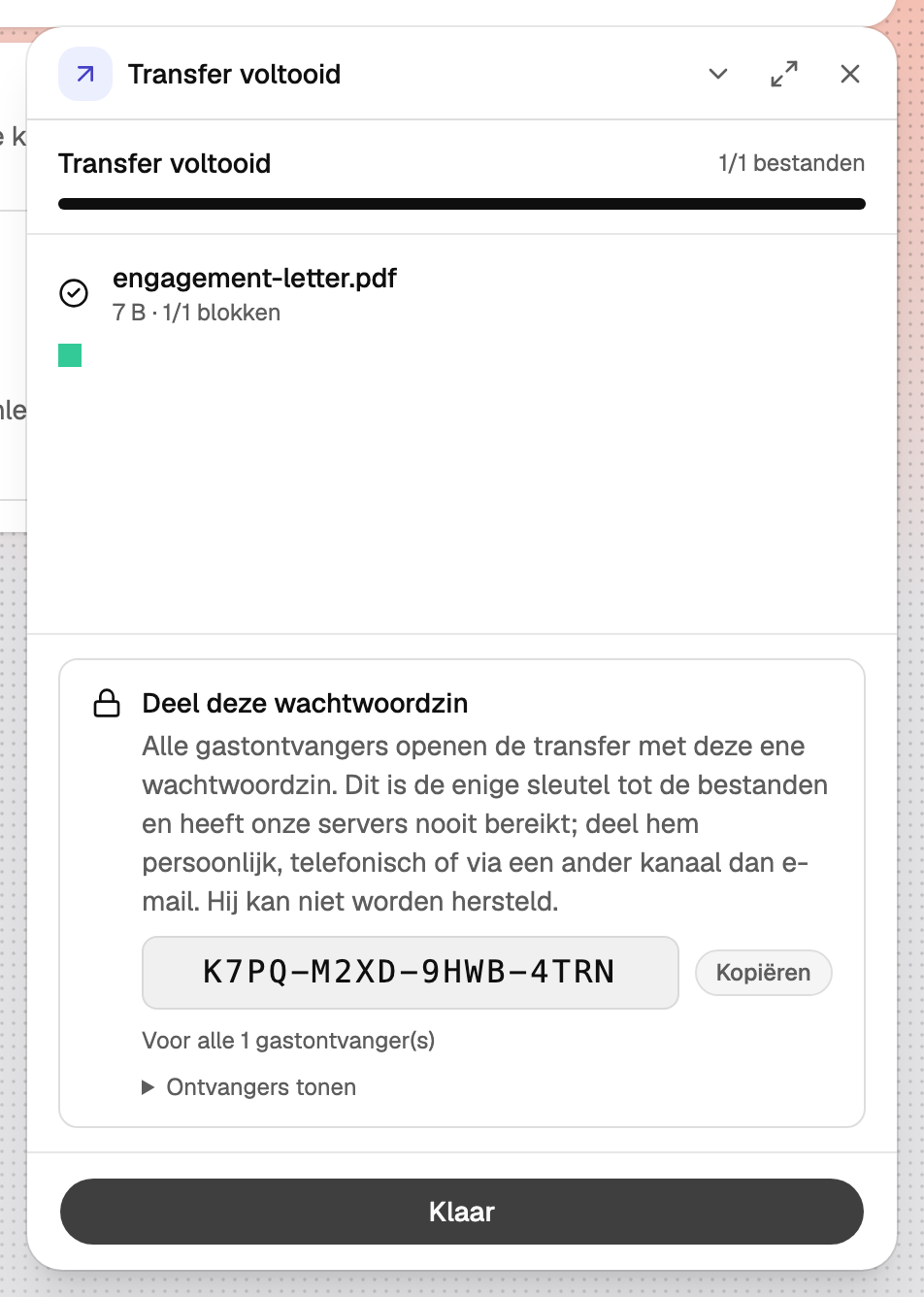
Klik op Versturen. Zodra de upload klaar is, toont Databeamer Deel deze wachtwoordzin met een code zoals XXXX-XXXX-XXXX-XXXX. Kopieer hem nu. Hij kan niet opnieuw worden getoond, en Databeamer bewaart hem niet.
5. Geef de klant de wachtwoordzin via een andere weg #
Bel de klant, of stuur de zin in een sms of chatbericht. Zet hem niet in een e-mail: het hele idee is dat de link en de zin apart reizen, zodat geen van beide op zichzelf genoeg is.
Wat de klant ziet #
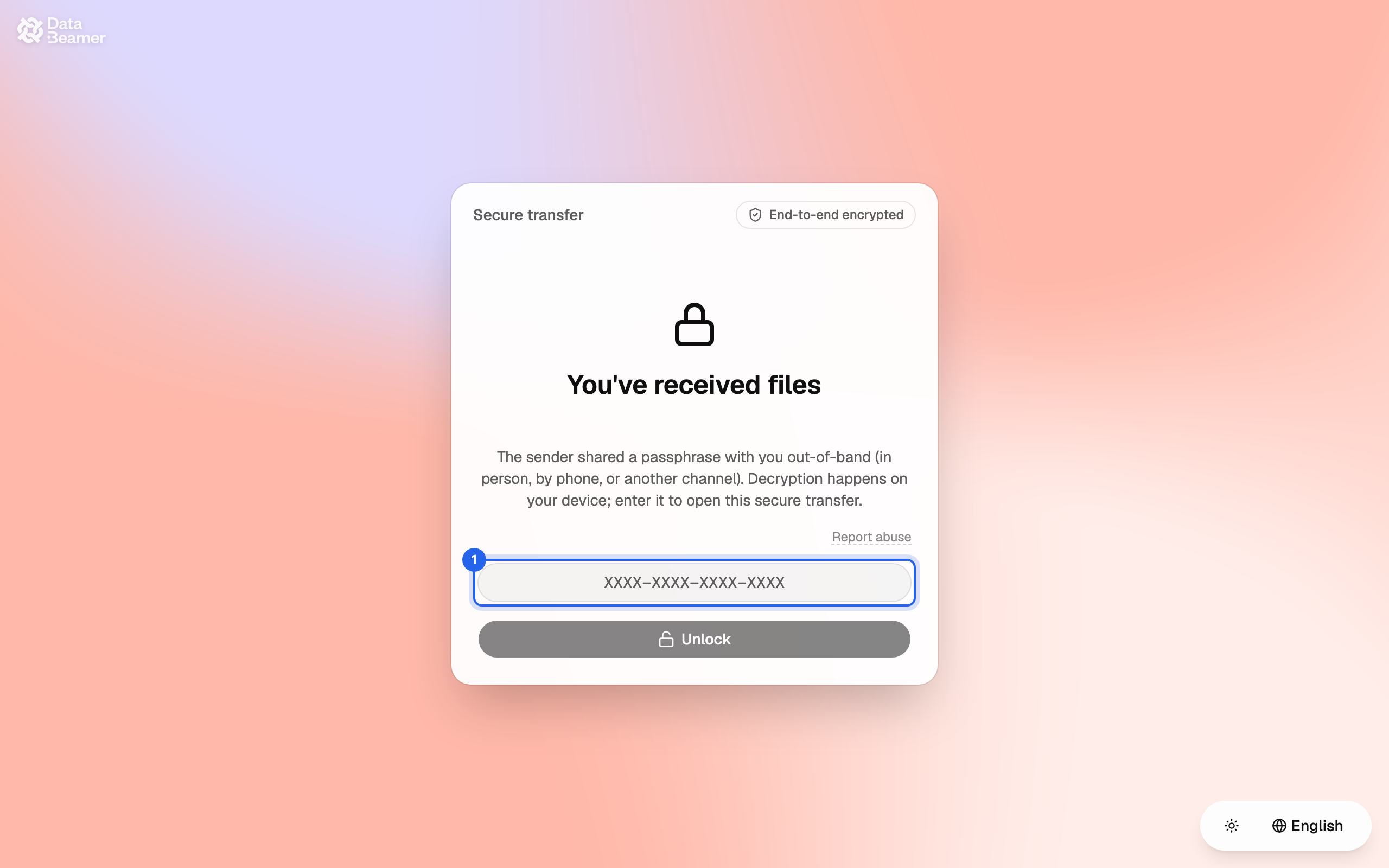
De klant krijgt een e-mail van Databeamer met een link naar Beveiligde transfer.
Daarna #
Open de transfer onder Uitwisseling › Transfers en bekijk de Activiteit: je ziet wanneer de klant heeft gedownload. Meldt de klant dat de link niet meer werkt, dan is de transfer verlopen; stuur een nieuwe.
Als de klant een vaste relatie is #
Zodra een klant een account heeft, voeg je die toe aan je Contacten. Volgende transfers hebben dan helemaal geen wachtwoordzin meer nodig: de klant accepteert in de app en de bestanden worden rechtstreeks voor zijn sleutels versleuteld.