Een tweede apparaat instellen
Zet je telefoon naast je laptop zodat het verlies van één apparaat je nooit buitensluit, goedgekeurd met een code in plaats van je herstelzin.
De situatie. Je hebt Databeamer op je laptop ingesteld. Je wilt het ook op je telefoon, en je wilt een vangnet voor als de laptop kapotgaat.
Wat je gebruikt. Apparaatgoedkeuringen onder Apparaten en ontgrendelen.
Waarom een tweede apparaat belangrijk is #
Je sleutels staan op je apparaten, elk beschermd door een pincode. Met twee apparaten is er één verliezen een ongemak: het andere ontgrendelt je account nog steeds. Met één apparaat is je herstelzin de enige weg terug.
1. Log in op de telefoon #
Open app.databeamer.eu in de browser van je telefoon en log in met je gewone login. Het scherm Je account ontgrendelen verschijnt, omdat de telefoon nog geen sleutels heeft.
2. Kies goedkeuren vanaf een ander apparaat #
Kies Goedkeuren vanaf een ander apparaat. De telefoon toont een korte code.
3. Keur goed op de laptop #
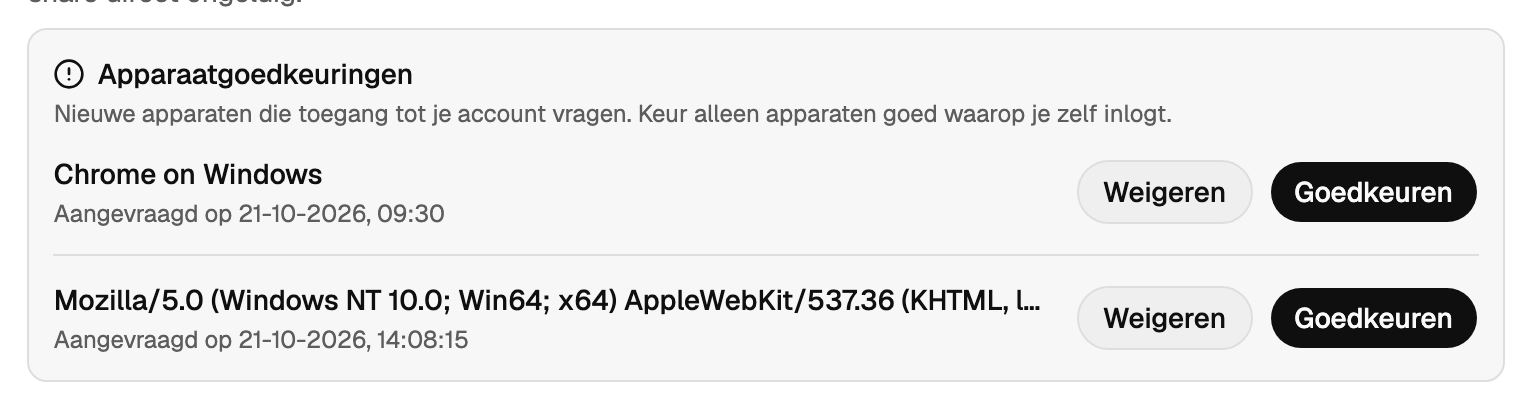
Open op de laptop Instellingen › Beveiliging › Apparaatgoedkeuringen. Het openstaande verzoek staat in de lijst; kies Goedkeuren en voer de code van de telefoon in. Zie je hier ooit een verzoek dat je niet zelf hebt gestart, kies dan Weigeren en wijzig je wachtwoord.
4. Kies een pincode voor de telefoon #
De telefoon heeft nu je sleutels en vraagt je om een pincode te kiezen voor zichzelf. Die mag anders zijn dan die van de laptop. Schakel daarna Passkey in op de telefoon om Face ID of een vingerafdruk te gebruiken in plaats van typen.
Controle #
Open Instellingen › Beveiliging › Apparaten op een van beide apparaten: beide staan in de lijst met hun type en het tijdstip Laatst ontgrendeld.
Als je er ooit een kwijtraakt #
Trek het in vanaf het andere apparaat. De stappen staan in Ik ben mijn telefoon kwijt.