Requests Gids
Onboardingdocumenten verzamelen bij een nieuwe klant
Een accountant heeft een paspoort, een adresbewijs en de afschriften van vorig jaar nodig van een nieuwe klant. Eén request, één link, niets per e-mail.
De situatie. Een nieuwe klant heeft getekend. Voordat je kunt beginnen heb je zijn paspoort, een adresbewijs en de bankafschriften van vorig jaar nodig. Per e-mail vragen betekent dat gevoelige scans voor altijd in twee mailboxen blijven staan.
Wat je gebruikt. Een request met benoemde bestandsvakken, verstuurd naar de klant als gast.
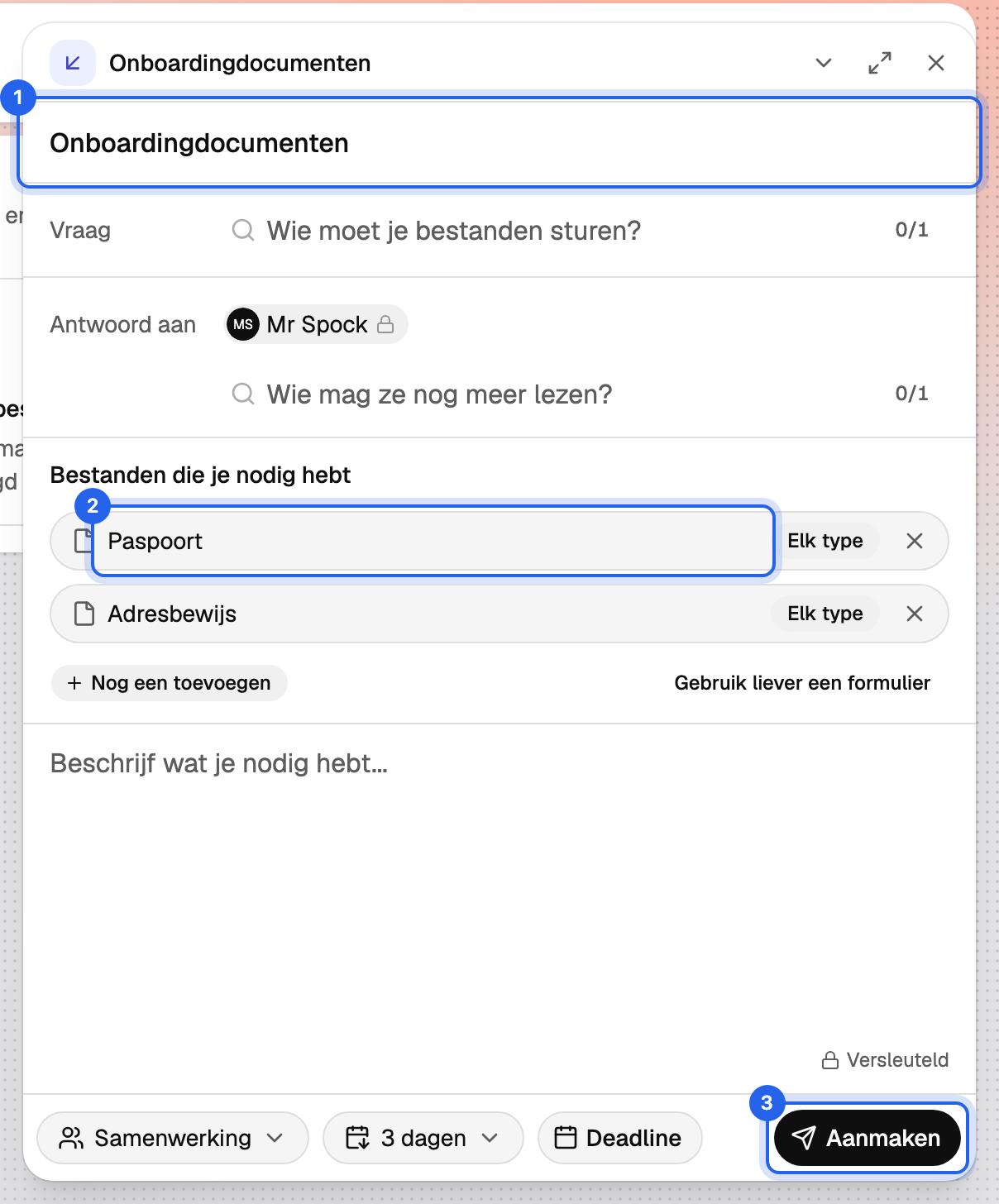
1. Maak de request aan #
Kies Nieuwe Request in het menu Nieuw. Geef een Titel die de klant herkent, zoals "Onboardingdocumenten voor [naam klant]".
2. Bepaal wie instuurt en wie mag lezen #
- Typ onder Vraag aan het e-mailadres van de klant. Een account is niet nodig.
- Voeg onder Antwoorden naar de collega toe die het dossier gaat verwerken. Jij bent altijd inbegrepen. Werk je in een groep, maak de request dan daar aan: elk groepslid kan dan de antwoorden lezen.
3. Zet op een rij wat je nodig hebt #
Voeg onder Bestanden die je nodig hebt één vak per document toe: "Paspoort", "Adresbewijs", "Bankafschriften 2025". Gebruik Nog een toevoegen voor elk vak. Duidelijke namen betekenen minder vervolgvragen.
Voeg een Bericht toe waarin je uitlegt waarom je dit nodig hebt en wanneer.
4. Bepaal hoe het eindigt #
- Afronding: laat op Samenwerking staan. Eén complete inzending is alles wat je nodig hebt.
- Bewaartermijn: kies hoe lang de bestanden in de request blijven. Exporteer je ze naar Drive, dan volstaat een korte termijn.
- Deadline: zet de datum waarop je de documenten nodig hebt. Daarna neemt de link geen inzendingen meer aan.
Kies Aanmaken.
5. Stuur de link #
De klant krijgt een e-mail van Databeamer met de link. Stuur je hem liever zelf, kopieer dan de Inzend-URL uit de request en plak die in je eigen bericht.
Wat de klant ziet #
Een pagina met jouw naam onder Aangevraagd door, je bericht en een uploadveld per document. De pagina zegt Alleen de aanvrager kan dit lezen, en dat is letterlijk waar: de bestanden worden in de browser van de klant versleuteld voor jouw sleutels. De klant uploadt, kiest Versturen en ziet Verstuurd!. Een dag lang kan hij een inzending intrekken als hij het verkeerde bestand koos. De kant van de klant staat in Een request beantwoorden.
6. Verwerk wat binnenkomt #
Je krijgt de melding Nieuwe inzending. Open de request en het tabblad Inzendingen, bekijk Bestanden en kies Exporteren naar Databeamer Drive om alles naar de map van de klant te kopiëren. Vanaf dan staan de documenten in Drive, los van de bewaartermijn van de request.
De volgende keer #
Onboard je regelmatig klanten, maak dan telkens dezelfde vakken aan; dat kost een minuut. Voor een zelfbedieningsversie die je vanaf je website kunt linken, zie Een intakeformulier publiceren.