Account en beveiliging Referentie
Apparaten en ontgrendelen
Je pincode, ontgrendelen met een passkey, een nieuw apparaat toevoegen en een verloren apparaat intrekken.
Je sleutels staan op elk apparaat dat je hebt ingesteld, beschermd door de pincode van dat apparaat. Deze pagina gaat over alles rond die apparaten.
BeveiligingsdetailsWat is dit?
Elk apparaat heeft één share van je master key, verzegeld onder een sleutel die met Argon2id uit de pincode is afgeleid. Ontgrendelen opent de device share, haalt na het inloggen de server share op en bouwt de master key in het geheugen op. De server heeft niets dat uit de pincode is afgeleid. Zie Herstelzin en shares.
Je pincode #
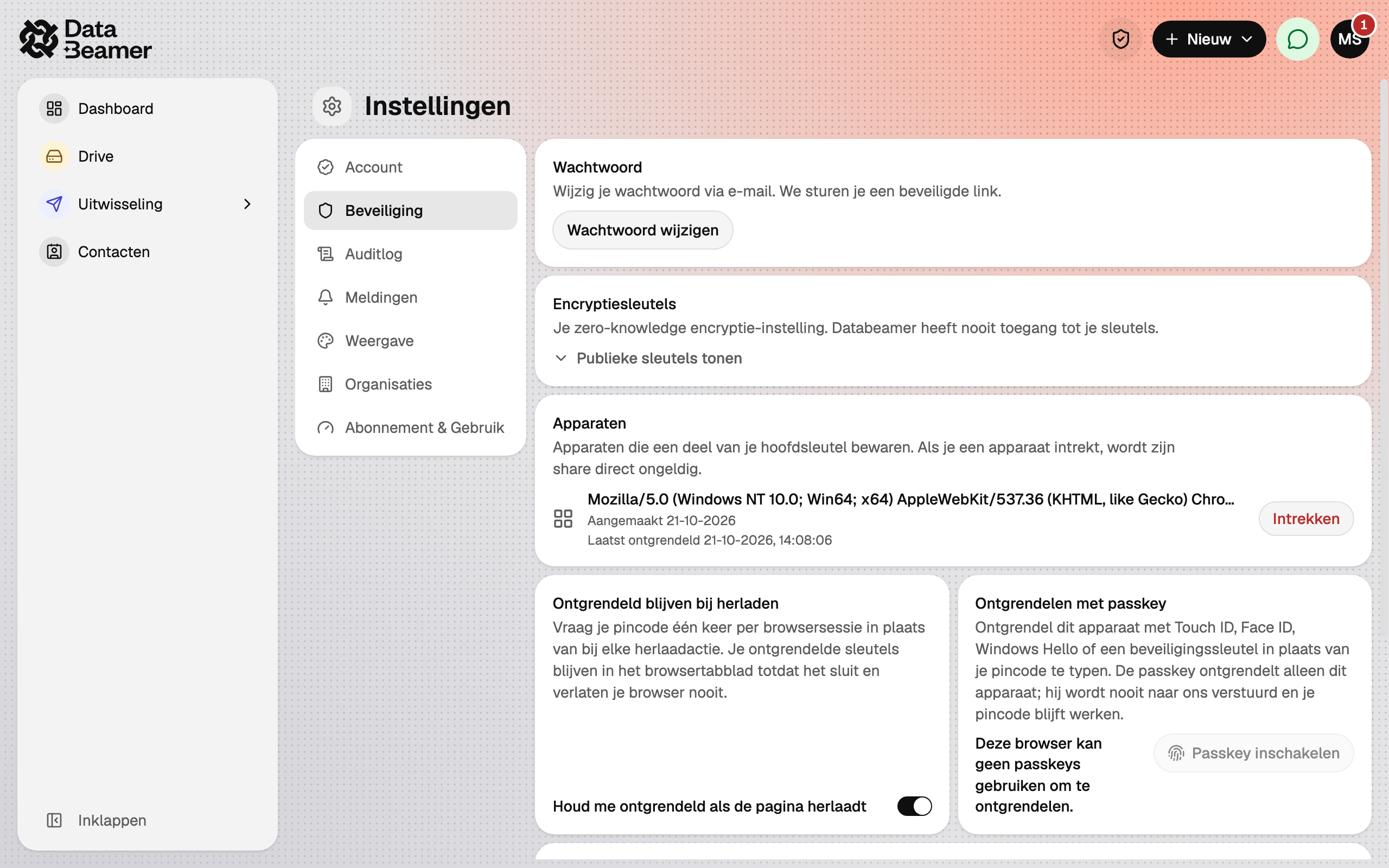
De pincode van 6 cijfers ontgrendelt Databeamer op één apparaat. Andere apparaten hebben hun eigen pincode. Wijzigen doe je onder Instellingen › Beveiliging › Pincode wijzigen.
- Voer je hem te vaak verkeerd in, dan is het apparaat voorlopig vergrendeld; probeer het later opnieuw. Je krijgt ook de beveiligingsmelding Pincode vergrendeld.
- Pincode vergeten? op het ontgrendelscherm leidt naar Sleutels van dit apparaat verwijderen. Daarna voeg je het apparaat opnieuw toe zoals hieronder beschreven.
- Ontgrendeld blijven bij herladen vraagt de pincode één keer per browsersessie in plaats van bij elke herlaadbeurt.
Ontgrendelen met een passkey #
Onder Instellingen › Beveiliging › Passkey laat Passkey inschakelen je ontgrendelen met Touch ID, Face ID, Windows Hello of een beveiligingssleutel in plaats van je pincode te typen. Het wordt per apparaat ingesteld, en je pincode blijft ernaast werken. Passkey verwijderen zet het uit.
Sommige passkey-aanbieders kunnen niet worden gebruikt om te ontgrendelen; Databeamer meldt het als de jouwe daarbij hoort.
BeveiligingsdetailsWat is dit?
De passkey beschermt dezelfde device share via de WebAuthn PRF-extensie; daarom zijn aanbieders zonder PRF-ondersteuning niet bruikbaar. Op iOS vervult de Secure Enclave achter Face ID dezelfde rol. De pincode blijft als tweede ingang bestaan.
Een nieuw apparaat toevoegen #
Log in op het nieuwe apparaat. Het scherm Je account ontgrendelen biedt twee manieren om je sleutels erop te krijgen:
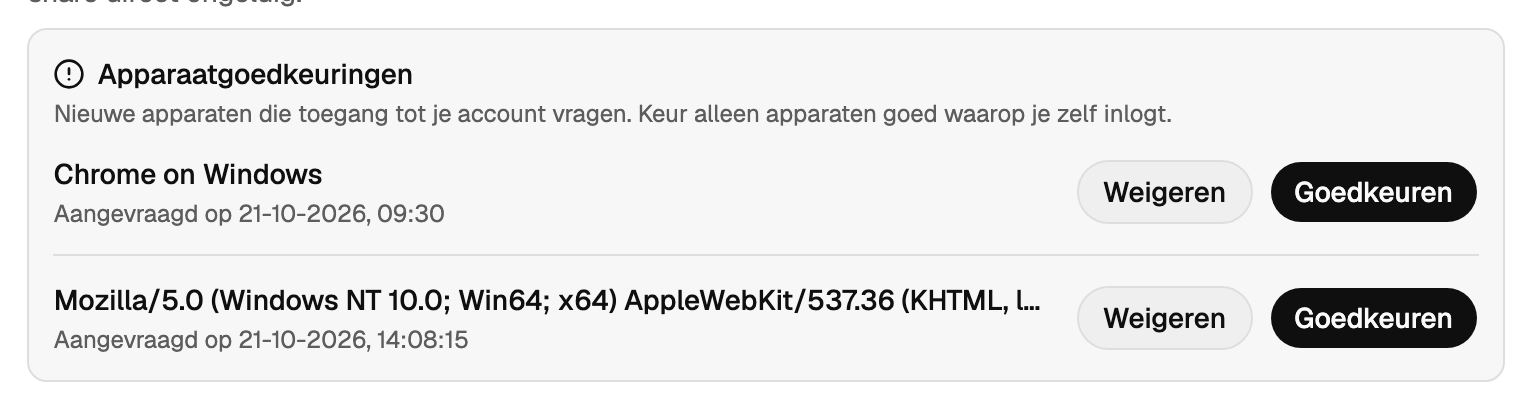
- Goedkeuren vanaf een ander apparaat. Het nieuwe apparaat toont een code. Ga op een apparaat dat al is ingesteld naar Instellingen › Beveiliging › Apparaatgoedkeuringen, kies Goedkeuren en voer de code in. Kies Weigeren als jij dit niet hebt gestart. Het nieuwe apparaat vraagt je daarna een eigen pincode te kiezen.
- Gebruik je herstelzin. Voer de 24 woorden in en kies Ontgrendelen. De zin blijft daarna geldig.
BeveiligingsdetailsWat is dit?
Apparaatgoedkeuring is een met een wachtwoord geauthenticeerde key exchange over de 6-cijferige code: het goedkeurende apparaat leidt een nieuwe share van je master key af en stuurt die versleuteld naar het nieuwe apparaat, zodat de server alleen ciphertext doorgeeft. Verzoeken verlopen na enkele minuten, en beide kanten schrijven ondertekende auditentries.
Verloren of gestolen apparaat #
Ga op een ander apparaat naar Instellingen › Beveiliging › Apparaten. Elk apparaat staat er met type en het tijdstip Laatst ontgrendeld. Kies Intrekken en bevestig met je pincode. Het ingetrokken apparaat kan je account niet meer ontgrendelen, ook niet met zijn pincode.
Stond je herstelzin op dat apparaat, genereer hem dan daarna opnieuw; zie Herstelzin.
Ben je al je apparaten kwijt, dan is je herstelzin de enige weg terug. Die ook kwijt? Zie Ik heb geen apparaat en geen herstelzin meer. Voor inlogproblemen vóór het ontgrendelscherm, zie Ik kan niet inloggen.
BeveiligingsdetailsWat is dit?
Een apparaat intrekken vernieuwt de secret sharing: de overige apparaten krijgen nieuwe shares en de share van het ingetrokken apparaat is niet meer met de server share te combineren. De wijziging is een ondertekende auditentry. Gegevens die het apparaat al ontsleuteld had blijven onaangetast; daarom moet een zin die erop stond opnieuw worden gegenereerd.