Aan de slag Gids
Je weg vinden
Het dashboard, de zijbalk, het Nieuw-menu en de indeling op je telefoon.
Op desktop #
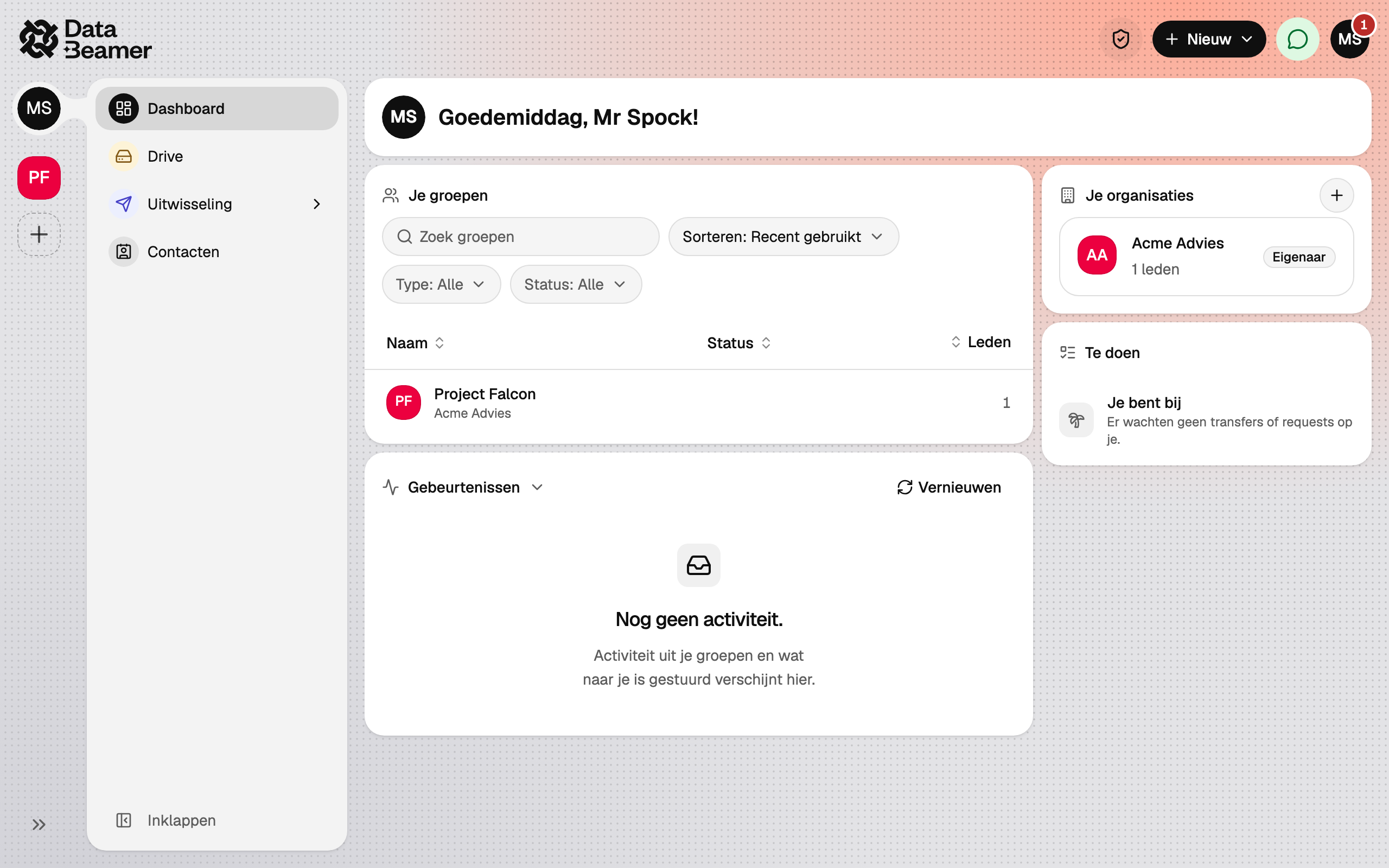
De zijbalk links is je belangrijkste navigatie. Wat erin staat hangt af van of je in je persoonlijke omgeving zit of in een groep.
Persoonlijke omgeving
- Dashboard: een begroeting, een takenlijst met transfers om te accepteren en requests om te beantwoorden, beveiligingsmeldingen, je activiteitenfeed en snelkoppelingen naar je groepen en organisaties.
- Drive: je versleutelde bestanden. Zie Bestanden uploaden en ordenen.
- Uitwisseling: alles wat je verstuurt en ontvangt. Hieronder vallen Transfers, Requests en Secure Mail.
- Contacten: mensen met wie je werkt. Zie Contacten.
In een groep
- Dashboard, Chat, Drive en Uitwisseling (Transfers en Requests), allemaal binnen de groep.
- Instellingen, zichtbaar voor eigenaren en beheerders.
Je groepen staan in de smalle balk helemaal links.
Het Nieuw-menu #
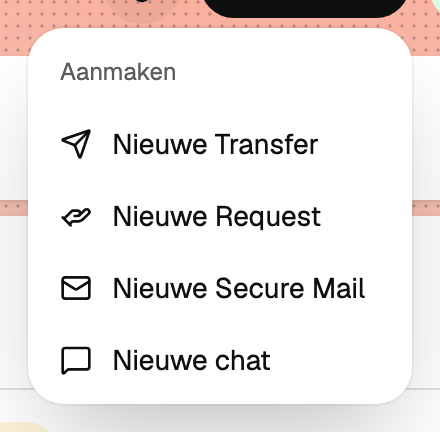
De knop Nieuw in de bovenbalk is de snelste manier om iets te starten: Nieuwe Transfer, Nieuwe Request, Nieuwe groep of Nieuwe organisatie. Je kunt ook vanaf elke plek bestanden het venster in slepen om een transfer te starten.
Het gebruikersmenu #
Klik rechtsboven op je avatar voor Meldingen, Instellingen, de schakelaar Donkere modus, Wat is nieuw, Feedback sturen en Uitloggen.
Op je telefoon #
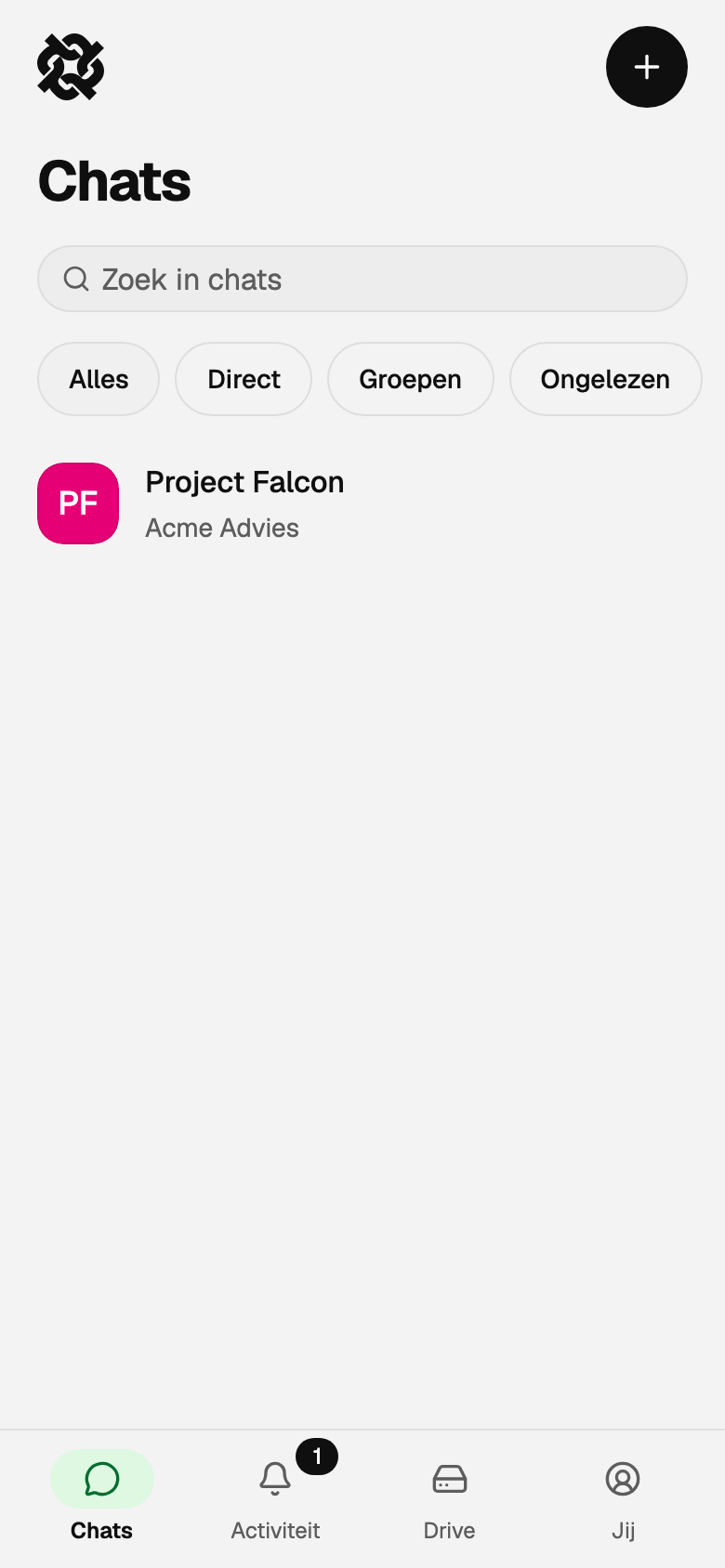
Op een klein scherm gebruikt Databeamer tabs onderaan:
- Chats: directe berichten en groepschats. Hier opent de app.
- Activiteit: je activiteitenfeed.
- Drive: je bestanden.
- Jij: je transfers, requests, contacten, instellingen, auditlog en uitloggen.
Vergrendelen en ontgrendelen #
Telkens als je Databeamer opent vraagt het om je pincode, of om je passkey als je die hebt ingeschakeld. Dat ontgrendelt de sleutels die op het apparaat staan. Wil je liever één keer per browsersessie gevraagd worden, zet dan Ontgrendeld blijven bij herladen aan onder Instellingen › Beveiliging.