Bestanden Referentie
Bestanden uploaden en ordenen
Bestanden en mappen toevoegen aan Drive, hernoemen en verplaatsen, en zien wat de server wel en niet kan zien.
Drive is je versleutelde bestandsopslag. Elk bestand wordt op je apparaat versleuteld voordat het wordt geüpload, inclusief de naam. De server bewaart en levert de versleutelde stukken zonder ze te kunnen openen.
Uploaden #
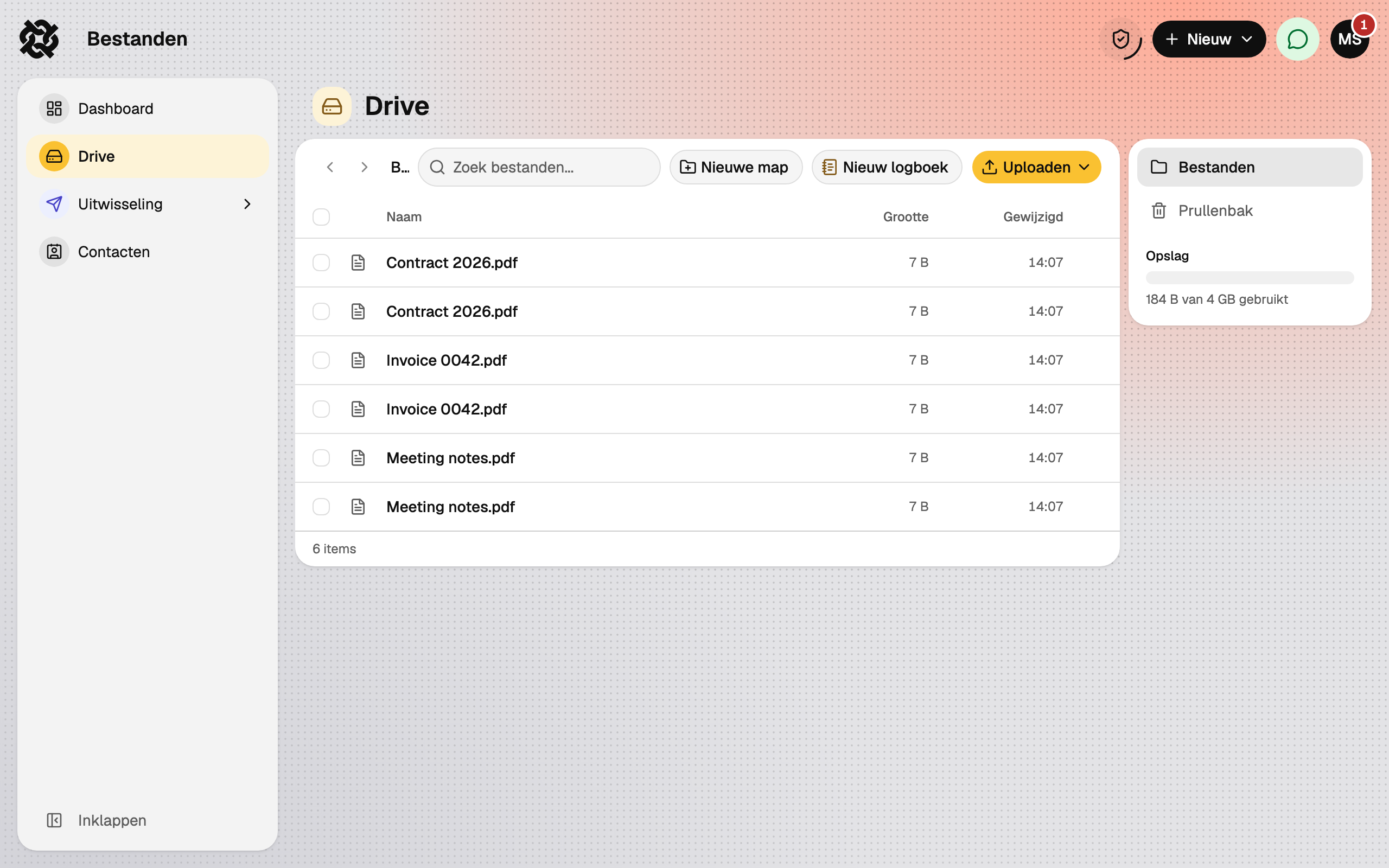
- Kies Uploaden, dan Bestanden of Map. Of sleep bestanden vanaf je bureaublad het Drive-venster in.
- De voortgang zie je in het paneel Uploads. Grote bestanden worden in stukken gesplitst, dus een onderbroken upload kan verdergaan.
- Elk bestand en elke map verschijnt onder een kopje per type: Mappen, Logboeken, Documenten, Afbeeldingen, Spreadsheets, Archieven en Overige bestanden.
BeveiligingsdetailsWat is dit?
- Een bestand wordt gesplitst in blokken, elk versleuteld met ChaCha20-Poly1305 onder een willekeurige sleutel per bestand en gebonden aan zijn bestand en positie.
- De file key wordt gewrapt met de symmetric key van de groep die de map bezit (je persoonlijke groep, of de eigen sleutel van de groep bij een gedeelde Drive). Leden wrappen hem los met hun kopie van de group key; de server heeft de file key nooit in leesbare vorm.
- Naam, type, grootte, wijzigingsdatum en een checksum van het hele bestand zitten in één metadatablob die onder de file key is versleuteld. Mapnamen zijn versleuteld onder de group key.
- De server bewaart de versleutelde blokken, de versleutelde grootte, de gewrapte file key, het groeps-id, de mappenboom en tijdstempels, plus een SHA-256-hash van de inhoud die de client meldt voor de beveiligingsscan (zie hieronder). Elke wijziging in Drive wordt samen met een door je apparaat ondertekende auditentry weggeschreven.
Je abonnement bepaalt de maximale bestandsgrootte en je totale opslag. De opslagmeter onderaan Drive laat zien hoeveel je hebt gebruikt.
Mappen #
- Nieuwe map maakt een map aan op de huidige plek.
- Om items te verplaatsen open je het menu van een rij, kies je Verplaatsen naar map, kies je de bestemming en bevestig je met Hierheen verplaatsen.
- Selecteer meerdere rijen om ze samen te verplaatsen of naar de prullenbak te doen. Alles selecteren pakt alles in beeld.
Hernoemen en downloaden #
Vanuit het menu van een rij kun je Openen, Hernoemen, Downloaden of Downloaden als ZIP. Downloads worden op je apparaat ontsleuteld en op integriteit gecontroleerd; het paneel Downloads meldt Bestandsintegriteit geverifieerd als die controle slaagt.
BeveiligingsdetailsWat is dit?
Elk blok wordt bij het ontsleutelen geauthenticeerd, en het hele bestand wordt vergeleken met de checksum uit de versleutelde metadata voordat het als compleet wordt getoond.
Zoeken #
Het vak Bestanden zoeken… filtert de huidige weergave op naam. Omdat namen versleuteld zijn, zoekt je apparaat, niet de server.
Details: wat wij bewaren #
Open Details bij een bestand. Het paneel heeft twee helften:
- Op jouw apparaat laat zien wat jij ziet: de echte naam, grootte en het type.
- Wat wij bewaren laat zien wat de server heeft: een nietszeggend kenmerk, de versleutelde grootte en verder niets.
Ook zie je hier de status van de Beveiligingsscan. Databeamer controleert uploads op bekende dreigingen zonder ooit de inhoud te zien; het resultaat is Geen dreigingen gevonden, Scan bezig, Dreiging gevonden of Niet gescand.
BeveiligingsdetailsWat is dit?
De scan is een hash-opzoeking, geen inhoudsscan. Je browser berekent vóór het versleutelen een SHA-256-hash van de inhoud en meldt die bij de upload; die wordt opgezocht in een threat intelligence service. Het resultaat is adviserend: downloads worden er nooit op geblokkeerd, en alleen Dreiging gevonden heeft een gevolg (het bestand kan niet in een Drive worden opgeslagen). Omdat identieke bestanden identieke hashes opleveren, kan de server zien dat twee gebruikers hetzelfde bestand hebben, maar niet wat het is.
Bestanden delen #
Er is bewust geen deelknop per bestand. Delen doe je door het bestand in de Drive van een groep te zetten, waar elk lid het kan zien, of door het als transfer te versturen. Bestanden die je ontvangt kun je met Opslaan in Databeamer Drive naar je eigen Drive kopiëren.