Account en beveiliging Referentie
Ontgrendelen met passkey
Ontgrendel Databeamer met Touch ID, Face ID, Windows Hello of een beveiligingssleutel in plaats van je pincode te typen. Per apparaat in te schakelen; je pincode blijft werken.
Telkens als je Databeamer opent, ontgrendel je de sleutels die op dit apparaat staan. Standaard doe je dat met je pincode. Met een passkey laat je dat over aan je apparaat: een vingerafdruk, je gezicht of een beveiligingssleutel, zonder iets te typen.
De passkey vervangt de pincode niet. Hij komt ernaast te staan, op het apparaat waar je hem inschakelt. Op een ander apparaat schakel je hem apart in, of blijf je gewoon de pincode gebruiken.
BeveiligingsdetailsWat is dit?
De passkey beschermt dezelfde device share als de pincode. Het geheim dat de share opent, levert de authenticator pas na een geslaagde gebruikersverificatie en het verlaat het apparaat nooit. De passkey wordt niet bij de server geregistreerd: de server heeft geen sleutel die de passkey zou kunnen vrijgeven. Databeamer heeft daarvoor een passkey nodig die de PRF-extensie van WebAuthn ondersteunt; aanbieders zonder die ondersteuning zijn niet bruikbaar. Zie Herstelzin en shares.
Wat je nodig hebt #
- Een apparaat met Touch ID, Face ID, Windows Hello of een vergelijkbare ingebouwde authenticator, of een beveiligingssleutel die passkeys ondersteunt.
- Een recente versie van Chrome, Edge, Safari of Firefox. Staat er onder Instellingen › Beveiliging › Ontgrendelen met passkey dat deze browser geen passkeys kan gebruiken om te ontgrendelen, dan ontbreekt de ondersteuning in die browser.
- Een apparaat dat al is ingesteld en ontgrendeld. De passkey wordt pas aangemaakt nadat je je pincode hebt bevestigd.
Inschakelen #
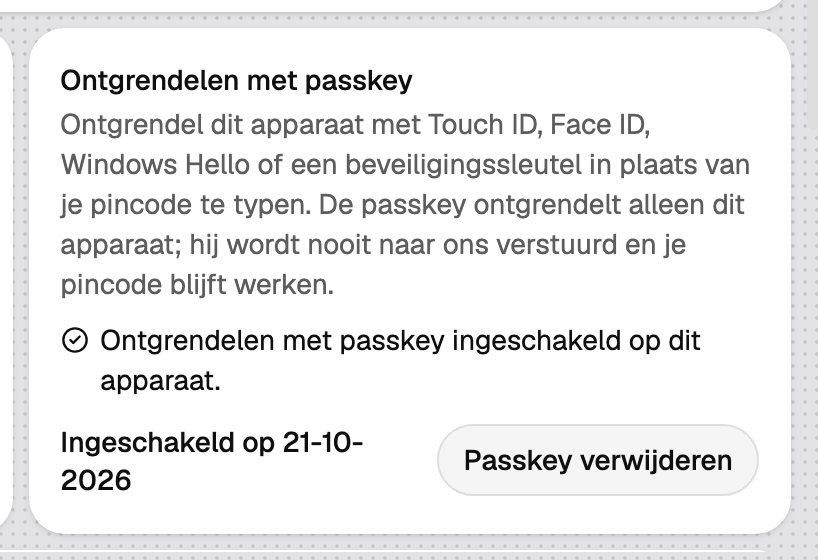
- Ga naar Instellingen › Beveiliging en zoek het blok Ontgrendelen met passkey. Het meldt Niet ingeschakeld op dit apparaat.
- Kies Passkey inschakelen. Databeamer vraagt je pincode, zodat alleen iemand die het apparaat al kan ontgrendelen een passkey kan toevoegen.
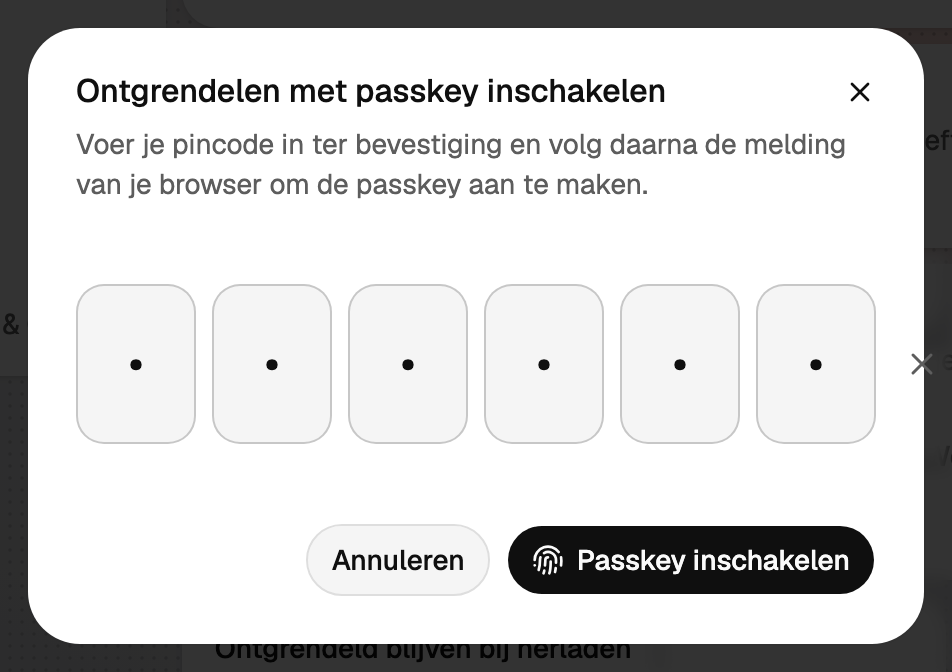
- Voer je pincode in en kies Passkey inschakelen. Je browser of besturingssysteem neemt het over: bevestig met je vingerafdruk, je gezicht of je beveiligingssleutel.
- Het blok meldt nu Ingeschakeld op met de datum van vandaag.
Breek je de prompt van je browser af, dan meldt Databeamer Het instellen van de passkey is geannuleerd en verandert er niets. Meldt het dat deze passkey-aanbieder ontgrendelen niet ondersteunt, probeer dan een andere authenticator of browser; zie hieronder.
Ontgrendelen #
Open je Databeamer op een apparaat met passkey, dan laat het ontgrendelscherm je kiezen tussen Passkey en Pincode.
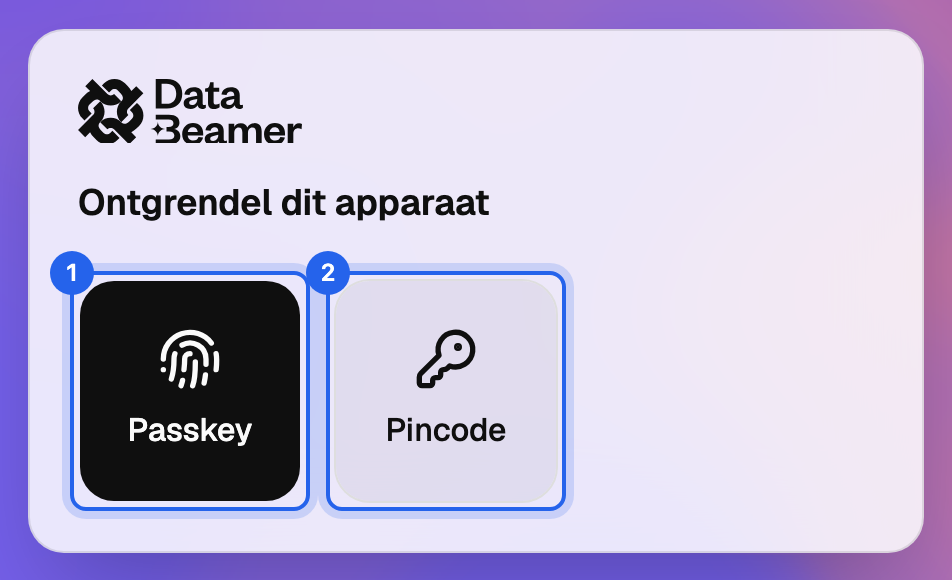
- Kies Passkey en bevestig op je apparaat. Databeamer wacht met Wachten op je passkey… tot je apparaat klaar is en ontgrendelt dan.
- Kies Pincode om te typen zoals voorheen. Ook op het pincodescherm staat de link Ontgrendelen met passkey.
Weiger je de prompt, dan kom je terug op de keuze. Kan je passkey niet worden gebruikt, dan meldt Databeamer dat en vraagt het je pincode; de passkey blijft ingeschakeld.
Ontgrendeld blijven bij herladen onder Instellingen › Beveiliging werkt met een passkey net zo als met de pincode: je ontgrendelt dan één keer per browsersessie.
Verwijderen #
Kies onder Instellingen › Beveiliging › Ontgrendelen met passkey de knop Passkey verwijderen. Vanaf dan vraagt dit apparaat weer om je pincode. De passkey zelf kun je daarna uit je wachtwoordmanager of besturingssysteem verwijderen; Databeamer kan hem niet meer gebruiken.
De passkey verdwijnt ook vanzelf als je dit apparaat opnieuw toevoegt, na Sleutels van dit apparaat verwijderen, een apparaatgoedkeuring of je herstelzin: hij hoort bij de sleutel die daarbij wordt vervangen. Schakel hem daarna opnieuw in. Je pincode wijzigen laat hem intact. Zie je bij het ontgrendelen de melding dat je passkey dit apparaat niet meer ontgrendelt en is verwijderd, dan is dat wat er is gebeurd.
Welke passkeys werken #
Databeamer heeft een passkey nodig die de PRF-extensie van WebAuthn ondersteunt. Dat geldt voor de ingebouwde authenticators van Apple, Windows en Android, voor de meeste beveiligingssleutels en voor de grote wachtwoordmanagers, waaronder 1Password. Een aanbieder die de extensie mist krijgt bij het inschakelen de melding Deze passkey-aanbieder ondersteunt ontgrendelen niet; kies dan een andere authenticator of browser. Databeamer kan je passkeys niet zien en beheert ze niet.
Verloren apparaat #
Een passkey op een verloren apparaat geeft een vinder niets zonder jouw vingerafdruk, gezicht of beveiligingssleutel. Trek het apparaat toch in zoals beschreven bij Apparaten en ontgrendelen: daarna ontgrendelt het je account niet meer, met passkey noch pincode.